Domain cffs.de kaufen?
Wir ziehen mit dem Projekt
cffs.de um.
Sind Sie am Kauf der Domain
cffs.de interessiert?
domain@kv-gmbh.de · 0541-91531010
Domain cffs.de kaufen?
Wie geht Animoji?
Animoji ist eine Funktion auf iPhones und iPads, die es Benutzern ermöglicht, animierte Emojis zu erstellen, die ihre Gesichtsausdrücke und Bewegungen nachahmen. Um Animoji zu verwenden, öffnen Sie die Nachrichten-App und wählen Sie das Animoji-Icon aus. Wählen Sie dann das gewünschte Animoji aus der Liste aus und beginnen Sie, Ihre Gesichtsausdrücke und Bewegungen aufzuzeichnen. Animoji kann für lustige Nachrichten, Videos oder sogar Videotelefonate verwendet werden, um Ihren Nachrichten eine persönliche Note zu verleihen. Probieren Sie es aus und haben Sie Spaß damit, Ihre eigenen animierten Emojis zu erstellen! **
Wie erstelle ich Animoji?
Um ein Animoji zu erstellen, benötigst du ein iPhone oder iPad mit Face ID-Technologie. Öffne die Nachrichten-App und starte eine neue Nachricht. Tippe auf das Animoji-Symbol (Affe) neben dem Texteingabefeld. Wähle dann das gewünschte Animoji aus der Liste aus. Halte dein Gesicht im Kamerarahmen, um die Mimik und Bewegungen des Animojis zu steuern. Drücke auf den Aufnahme-Button, um das Animoji als Video oder Foto zu erstellen und zu versenden. **

Ähnliche Suchbegriffe für Animoji-Editor
Top-Angebote
Produkte zum Begriff Animoji-Editor:
-
EaseUS Video EditorEaseUS Video Editor Profi-Niveau Video Editor für Anfänger und Profis Umfangreiche und wunderbare Videoeffekte Egal ob Sie GoPro-Shooter oder Vollzeit-Vlogger sind, benötigen Sie einen leistungsstarken und einfachen Video Editor, um kreative und fantastische Videos zu erstellen. Magische Momente machen: Einfach und kreativ Sie können Videoclips trimmen, schneiden, zusammenfügen, einfügen, kürzen und drehen, stilvolle Videoeffekte benutzen, die Geschwindigkeit oder die Lautstärke anpassen und mehr. Ihre kreative Ideen können einfach realisiert werden. 50+ visuelle Effekte und Übergänge ermöglicht Ihnen, professionelle Videos zu erstellen. Lieblingsmusik importieren und Musikstücke mischen Ihre Geschichte wie profession Eiditoren erzählen. Ihre Videos von den anderen abheben Zahlreiche Videofilter und Übergänge sind für Sie verfügbar. Mit nur einigen Klicks fügen Sie die coolen Effekte hin und erstellen Sie Ihre einzigartige Videos. Unterstützte alle Typen von Dateien und Geräten EaseUS Video Editor für PC unterstützt alle wichtigen Videoformate. Sie können beliebige Mediendateien von Festplatten oder Videos von Camcordern, DV-Kameras, Vidicons, Webcams, Handys etc. importieren. Ihre Geschichte überall und jederzeit teilen Dieser PC Video Editor ermöglicht Ihnen die bearbeiteten Videos in ein beliebiges Format zu exportieren, um sie auf iPhone XS Max, iPhone 8 Plus, iPhone 8, iPhone XS, iPhone XR, iPad, Samsung Galaxy, HTC oder anderen Geräten abzuspielen. Sie können auch Videos auf DVD brennen oder direkt auf YouTube, Facebook, Twitter und anderen Social Media hochladen. Umfassende Funktionen für alle Benutzer Trimmen Schneiden Drehen Audio mischen Stil anpassen Vergrößern Mosaik Effekt Sprach und Text Konverter und vieles mehr..49,95 €*Versand: 0,00 €Sichere Weiterleitung zum Anbieter
-
Cremer, Georg: Soziale DienstleistungenSoziale Dienstleistungen , Marktgestaltung für hilfebedürftige Menschen , Sonstige > Nutzfahrzeugteile , Auflage: 2. überarbeitete und aktual. Auflage, Erscheinungsjahr: 20231016, Produktform: Kartoniert, Autoren: Cremer, Georg~Goldschmidt, Nils~Höfer, Sven, Edition: REV, Auflage: 23002, Auflage/Ausgabe: 2. überarbeitete und aktual. Auflage, Keyword: Erbringung sozialer Dienstleistungen; Märkte sozialer Dienstleistungen; Politik sozialer Dienstleistungen; Soziale Arbeit; Soziale Marktwirtschaft; Sozialrecht; soziale Dienstleistungen, Fachschema: Dienstleistung~Tertiärer Sektor~Sozialarbeit~Politik / Recht, Staat, Verwaltung, Parteien~Wohlfahrt~Dienst (staatlich) / Öffentlicher Dienst~Öffentlicher Dienst - Dienst (staatlich)~Sozialrecht, Fachkategorie: Kommunal-, Regional- und Landesregierung~Öffentlicher Dienst und öffentlicher Sektor~Sozialrecht, Region: Deutschland, Bildungszweck: für die Hochschule, Warengruppe: TB/Volkswirtschaft, Fachkategorie: Wohlfahrtsökonomie, Thema: Verstehen, Text Sprache: ger, Seitenanzahl: XVI, Seitenanzahl: 276, UNSPSC: 49019900, Warenverzeichnis für die Außenhandelsstatistik: 49019900, Verlag: UTB GmbH, Verlag: UTB GmbH, Verlag: UTB GmbH, Co-Verlag: Mohr Siebeck GmbH & Co. K, Co-Verlag: Mohr Siebeck GmbH & Co. K, Länge: 214, Breite: 149, Höhe: 15, Gewicht: 386, Produktform: Kartoniert, Genre: Sozialwissenschaften/Recht/Wirtschaft, Genre: Sozialwissenschaften/Recht/Wirtschaft, Vorgänger: 3983234, Vorgänger EAN: 9783825236656, eBook EAN: 9783838561363, Herkunftsland: DEUTSCHLAND (DE), Katalog: deutschsprachige Titel, Katalog: Gesamtkatalog, Katalog: Kennzeichnung von Titeln mit einer Relevanz > 30, Katalog: Lagerartikel, Book on Demand, ausgew. Medienartikel, Relevanz: 0030, Tendenz: -1, Unterkatalog: AK, Unterkatalog: Bücher, Unterkatalog: Lagerartikel, Unterkatalog: Taschenbuch,29,00 €*Versand: 0,00 €Sichere Weiterleitung zum Anbieter
-
EaseUS PDF EditorEaseUS PDF Editor ? Leistungsstarke PDF-Bearbeitung als günstige Alternative zu Adobe Acrobat Der EaseUS PDF Editor bietet eine moderne und zugleich kosteneffiziente Lösung für die Bearbeitung von PDF-Dokumenten. Für viele Unternehmen, Selbstständige und Privatanwender stellt sich häufig die Frage, ob teure Software wie Adobe Acrobat wirklich notwendig ist. Genau hier setzt EaseUS an: Mit einem umfangreichen Funktionsumfang und intuitiver Bedienung ermöglicht die Software professionelle PDF-Bearbeitung zu einem deutlich attraktiveren Preis. Besonders interessant wird der Editor in Kombination mit Office-Lösungen wie Microsoft 365 oder klassischen Anwendungen wie Microsoft Office 2021 Professional Plus , da sich PDF-Dateien nahtlos in bestehende Arbeitsprozesse integrieren lassen. Moderne PDF-Bearbeitung für den täglichen Einsatz Der EaseUS PDF Editor wurde entwickelt, um alltägliche u...24,90 €*Versand: 0,00 €Sichere Weiterleitung zum Anbieter
-
Foxit PDF EditorWie man den PDF Editor Foxit in 5 einfachen Schritten nutzt Täglich werden weltweit über 2,5 Milliarden PDF-Dokumente geöffnet. Doch viele Nutzer kämpfen mit ungeeigneten PDF-Werkzeugen, die ihre Produktivität bremsen. Der PDF Editor Foxit bietet eine professionelle Lösung für dieses Problem. Als leistungsstarke Alternative zu herkömmlichen PDF-Readern ermöglicht Foxit das einfache Bearbeiten, Kommentieren und Organisieren von PDF-Dokumenten - und das alles in deutscher Sprache. Dieser Artikel zeigt in 5 übersichtlichen Schritten, wie Nutzer den vollen Funktionsumfang des Foxit PDF Editors optimal nutzen können. Von der Installation bis zum Teilen fertiger Dokumente - hier finden Einsteiger und Fortgeschrittene alle wichtigen Informationen für die effiziente PDF-Bearbeitung. Installation und erste Schritte mit Foxit PDF Editor Bevor Nutzer mit dem Foxit PDF Editor arbeiten können, müs...325,95 €*Versand: 0,00 €Sichere Weiterleitung zum Anbieter




-
Wie erstellt man Animoji?
Um Animoji zu erstellen, benötigst du ein iPhone oder iPad mit Face ID-Technologie. Öffne die Nachrichten-App und starte eine neue Nachricht. Tippe auf das Animoji-Symbol (Affe) neben dem Texteingabefeld. Wähle dann das gewünschte Animoji aus und halte dein Gesicht vor die Kamera, um es zu scannen. Bewege dein Gesicht, um das Animoji zum Leben zu erwecken und eine Nachricht aufzunehmen. **
-
Wie bekomme ich Animoji?
Um Animoji zu verwenden, benötigst du ein iPhone oder iPad mit Face ID-Technologie. Animoji sind spezielle 3D-animierte Emojis, die deine Gesichtsausdrücke und Bewegungen imitieren. Um Animoji zu erstellen, öffne die Nachrichten-App, tippe auf das App-Symbol und wähle das Animoji-Icon aus. Du kannst dann aus verschiedenen Tier- und Fantasiefiguren wählen und deine eigenen animierten Nachrichten erstellen. Viel Spaß beim Ausprobieren! **
-
Welche Iphones haben Animoji?
Welche iPhones haben Animoji? Animoji wurden erstmals mit dem iPhone X eingeführt und sind seitdem auf allen nachfolgenden Modellen verfügbar, einschließlich des iPhone XS, iPhone XR, iPhone 11, iPhone 12 und iPhone 13. Diese Funktion nutzt die TrueDepth-Kamera, um die Gesichtsausdrücke des Benutzers zu verfolgen und sie in animierte Emoji umzuwandeln. Animoji sind eine unterhaltsame Möglichkeit, Nachrichten und Videos mit persönlicher Note zu erstellen und sind bei vielen iPhone-Nutzern beliebt. Welches iPhone-Modell nutzt du für Animoji? **
-
Wie ändere ich mein Animoji?
Um dein Animoji zu ändern, öffne die Nachrichten-App auf deinem iPhone oder iPad. Tippe auf das Animoji-Symbol neben dem Texteingabefeld. Wähle dann das gewünschte Animoji aus der Liste aus. Du kannst auch auf das "+"-Symbol klicken, um ein neues Animoji zu erstellen oder ein vorhandenes zu bearbeiten. Wenn du das Animoji ausgewählt hast, kannst du es anpassen, indem du auf die Schaltfläche "..." tippst und dann auf "Bearbeiten" gehst. Von dort aus kannst du die verschiedenen Einstellungen wie Frisur, Accessoires und Farben ändern. **

Wie kann man Animoji speichern?
Um Animoji zu speichern, können Sie einfach das Animoji auswählen, das Sie speichern möchten, und dann auf das Teilen-Symbol tippen. Wählen Sie dann die Option "Als Video speichern" aus. Dadurch wird das Animoji als Video in Ihrer Fotos-App gespeichert. Alternativ können Sie auch Bildschirmaufnahmen verwenden, um das Animoji auf Ihrem Gerät zu speichern. Eine weitere Möglichkeit besteht darin, das Animoji in einer iMessage zu senden und es dann von dort aus zu speichern. Es ist wichtig zu beachten, dass Animojis nur auf Geräten mit Face ID verfügbar sind. **
Wie kann man Animoji herunterladen?
Animojis sind eine Funktion, die exklusiv auf Apple-Geräten verfügbar ist. Um Animojis herunterzuladen, müssen Sie ein kompatibles Apple-Gerät wie ein iPhone X oder ein neueres Modell besitzen. Die Funktion ist in der Nachrichten-App integriert und kann direkt verwendet werden, ohne dass ein separater Download erforderlich ist. **
Top-Angebote
Produkte zum Begriff Animoji-Editor:
-
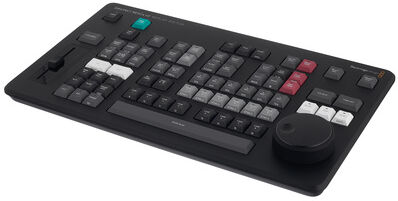
Blackmagic Design DaVinci Resolve Editor KeyboarBlackmagic Design DaVinci Resolve Editor Keyboard; angepasste Tastatur für professionelle DaVinci Resolve Editoren; ermöglicht schnelleres Arbeiten; integrierter Suchlaufregler; mit verschieden Funktionstasten für Schnittfunktionen und Navigation; QWERTY-Tastatur; Handgelenkauflage; hochwertiges Gehäuse aus Metall; inklusive DaVinci Resolve Studio Software (Activation Code)579,00 €*Versand: 0,00 €Sichere Weiterleitung zum Anbieter
-
Blackmagic Design DaVinci Resolve Replay EditorBlackmagic Design DaVinci Resolve Replay Editor; Editor-Panel; speziell für die Multi-Cam-Bearbeitung für Nachrichtenausschnitte und Live-Sportwiedergabe konzipiert; Enthält Schaltflächen für eine extrem schnelle Kameraauswahl und -bearbeitung; Verbindung über Bluetooth oder USB-C; Betriebssysteme: Mac 14.3 Sonoma oder höher / Windows 10, 64 Bit; Stromversorgung: Interner Akku mit Netzschalter, USB-C-Anschluss für externe Stromversorgung und Akkuladung; Stromverbrauch: max. 6 W; Abmessungen: 380 x 217 x 44 mm; Gewicht: 1,62 kg475,00 €*Versand: 0,00 €Sichere Weiterleitung zum Anbieter
-
EaseUS Video EditorEaseUS Video Editor Profi-Niveau Video Editor für Anfänger und Profis Umfangreiche und wunderbare Videoeffekte Egal ob Sie GoPro-Shooter oder Vollzeit-Vlogger sind, benötigen Sie einen leistungsstarken und einfachen Video Editor, um kreative und fantastische Videos zu erstellen. Magische Momente machen: Einfach und kreativ Sie können Videoclips trimmen, schneiden, zusammenfügen, einfügen, kürzen und drehen, stilvolle Videoeffekte benutzen, die Geschwindigkeit oder die Lautstärke anpassen und mehr. Ihre kreative Ideen können einfach realisiert werden. 50+ visuelle Effekte und Übergänge ermöglicht Ihnen, professionelle Videos zu erstellen. Lieblingsmusik importieren und Musikstücke mischen Ihre Geschichte wie profession Eiditoren erzählen. Ihre Videos von den anderen abheben Zahlreiche Videofilter und Übergänge sind für Sie verfügbar. Mit nur einigen Klicks fügen Sie die coolen Effekte hin und erstellen Sie Ihre einzigartige Videos. Unterstützte alle Typen von Dateien und Geräten EaseUS Video Editor für PC unterstützt alle wichtigen Videoformate. Sie können beliebige Mediendateien von Festplatten oder Videos von Camcordern, DV-Kameras, Vidicons, Webcams, Handys etc. importieren. Ihre Geschichte überall und jederzeit teilen Dieser PC Video Editor ermöglicht Ihnen die bearbeiteten Videos in ein beliebiges Format zu exportieren, um sie auf iPhone XS Max, iPhone 8 Plus, iPhone 8, iPhone XS, iPhone XR, iPad, Samsung Galaxy, HTC oder anderen Geräten abzuspielen. Sie können auch Videos auf DVD brennen oder direkt auf YouTube, Facebook, Twitter und anderen Social Media hochladen. Umfassende Funktionen für alle Benutzer Trimmen Schneiden Drehen Audio mischen Stil anpassen Vergrößern Mosaik Effekt Sprach und Text Konverter und vieles mehr..49,95 €*Versand: 0,00 €Sichere Weiterleitung zum Anbieter
-
Cremer, Georg: Soziale DienstleistungenSoziale Dienstleistungen , Marktgestaltung für hilfebedürftige Menschen , Sonstige > Nutzfahrzeugteile , Auflage: 2. überarbeitete und aktual. Auflage, Erscheinungsjahr: 20231016, Produktform: Kartoniert, Autoren: Cremer, Georg~Goldschmidt, Nils~Höfer, Sven, Edition: REV, Auflage: 23002, Auflage/Ausgabe: 2. überarbeitete und aktual. Auflage, Keyword: Erbringung sozialer Dienstleistungen; Märkte sozialer Dienstleistungen; Politik sozialer Dienstleistungen; Soziale Arbeit; Soziale Marktwirtschaft; Sozialrecht; soziale Dienstleistungen, Fachschema: Dienstleistung~Tertiärer Sektor~Sozialarbeit~Politik / Recht, Staat, Verwaltung, Parteien~Wohlfahrt~Dienst (staatlich) / Öffentlicher Dienst~Öffentlicher Dienst - Dienst (staatlich)~Sozialrecht, Fachkategorie: Kommunal-, Regional- und Landesregierung~Öffentlicher Dienst und öffentlicher Sektor~Sozialrecht, Region: Deutschland, Bildungszweck: für die Hochschule, Warengruppe: TB/Volkswirtschaft, Fachkategorie: Wohlfahrtsökonomie, Thema: Verstehen, Text Sprache: ger, Seitenanzahl: XVI, Seitenanzahl: 276, UNSPSC: 49019900, Warenverzeichnis für die Außenhandelsstatistik: 49019900, Verlag: UTB GmbH, Verlag: UTB GmbH, Verlag: UTB GmbH, Co-Verlag: Mohr Siebeck GmbH & Co. K, Co-Verlag: Mohr Siebeck GmbH & Co. K, Länge: 214, Breite: 149, Höhe: 15, Gewicht: 386, Produktform: Kartoniert, Genre: Sozialwissenschaften/Recht/Wirtschaft, Genre: Sozialwissenschaften/Recht/Wirtschaft, Vorgänger: 3983234, Vorgänger EAN: 9783825236656, eBook EAN: 9783838561363, Herkunftsland: DEUTSCHLAND (DE), Katalog: deutschsprachige Titel, Katalog: Gesamtkatalog, Katalog: Kennzeichnung von Titeln mit einer Relevanz > 30, Katalog: Lagerartikel, Book on Demand, ausgew. Medienartikel, Relevanz: 0030, Tendenz: -1, Unterkatalog: AK, Unterkatalog: Bücher, Unterkatalog: Lagerartikel, Unterkatalog: Taschenbuch,29,00 €*Versand: 0,00 €Sichere Weiterleitung zum Anbieter
-
Wie geht Animoji?
Animoji ist eine Funktion auf iPhones und iPads, die es Benutzern ermöglicht, animierte Emojis zu erstellen, die ihre Gesichtsausdrücke und Bewegungen nachahmen. Um Animoji zu verwenden, öffnen Sie die Nachrichten-App und wählen Sie das Animoji-Icon aus. Wählen Sie dann das gewünschte Animoji aus der Liste aus und beginnen Sie, Ihre Gesichtsausdrücke und Bewegungen aufzuzeichnen. Animoji kann für lustige Nachrichten, Videos oder sogar Videotelefonate verwendet werden, um Ihren Nachrichten eine persönliche Note zu verleihen. Probieren Sie es aus und haben Sie Spaß damit, Ihre eigenen animierten Emojis zu erstellen! **
-
Wie erstelle ich Animoji?
Um ein Animoji zu erstellen, benötigst du ein iPhone oder iPad mit Face ID-Technologie. Öffne die Nachrichten-App und starte eine neue Nachricht. Tippe auf das Animoji-Symbol (Affe) neben dem Texteingabefeld. Wähle dann das gewünschte Animoji aus der Liste aus. Halte dein Gesicht im Kamerarahmen, um die Mimik und Bewegungen des Animojis zu steuern. Drücke auf den Aufnahme-Button, um das Animoji als Video oder Foto zu erstellen und zu versenden. **
-
Wie erstellt man Animoji?
Um Animoji zu erstellen, benötigst du ein iPhone oder iPad mit Face ID-Technologie. Öffne die Nachrichten-App und starte eine neue Nachricht. Tippe auf das Animoji-Symbol (Affe) neben dem Texteingabefeld. Wähle dann das gewünschte Animoji aus und halte dein Gesicht vor die Kamera, um es zu scannen. Bewege dein Gesicht, um das Animoji zum Leben zu erwecken und eine Nachricht aufzunehmen. **
-
Wie bekomme ich Animoji?
Um Animoji zu verwenden, benötigst du ein iPhone oder iPad mit Face ID-Technologie. Animoji sind spezielle 3D-animierte Emojis, die deine Gesichtsausdrücke und Bewegungen imitieren. Um Animoji zu erstellen, öffne die Nachrichten-App, tippe auf das App-Symbol und wähle das Animoji-Icon aus. Du kannst dann aus verschiedenen Tier- und Fantasiefiguren wählen und deine eigenen animierten Nachrichten erstellen. Viel Spaß beim Ausprobieren! **
Ähnliche Suchbegriffe für Animoji-Editor
-
EaseUS PDF EditorEaseUS PDF Editor ? Leistungsstarke PDF-Bearbeitung als günstige Alternative zu Adobe Acrobat Der EaseUS PDF Editor bietet eine moderne und zugleich kosteneffiziente Lösung für die Bearbeitung von PDF-Dokumenten. Für viele Unternehmen, Selbstständige und Privatanwender stellt sich häufig die Frage, ob teure Software wie Adobe Acrobat wirklich notwendig ist. Genau hier setzt EaseUS an: Mit einem umfangreichen Funktionsumfang und intuitiver Bedienung ermöglicht die Software professionelle PDF-Bearbeitung zu einem deutlich attraktiveren Preis. Besonders interessant wird der Editor in Kombination mit Office-Lösungen wie Microsoft 365 oder klassischen Anwendungen wie Microsoft Office 2021 Professional Plus , da sich PDF-Dateien nahtlos in bestehende Arbeitsprozesse integrieren lassen. Moderne PDF-Bearbeitung für den täglichen Einsatz Der EaseUS PDF Editor wurde entwickelt, um alltägliche u...24,90 €*Versand: 0,00 €Sichere Weiterleitung zum Anbieter
-
Foxit PDF EditorWie man den PDF Editor Foxit in 5 einfachen Schritten nutzt Täglich werden weltweit über 2,5 Milliarden PDF-Dokumente geöffnet. Doch viele Nutzer kämpfen mit ungeeigneten PDF-Werkzeugen, die ihre Produktivität bremsen. Der PDF Editor Foxit bietet eine professionelle Lösung für dieses Problem. Als leistungsstarke Alternative zu herkömmlichen PDF-Readern ermöglicht Foxit das einfache Bearbeiten, Kommentieren und Organisieren von PDF-Dokumenten - und das alles in deutscher Sprache. Dieser Artikel zeigt in 5 übersichtlichen Schritten, wie Nutzer den vollen Funktionsumfang des Foxit PDF Editors optimal nutzen können. Von der Installation bis zum Teilen fertiger Dokumente - hier finden Einsteiger und Fortgeschrittene alle wichtigen Informationen für die effiziente PDF-Bearbeitung. Installation und erste Schritte mit Foxit PDF Editor Bevor Nutzer mit dem Foxit PDF Editor arbeiten können, müs...325,95 €*Versand: 0,00 €Sichere Weiterleitung zum Anbieter
-
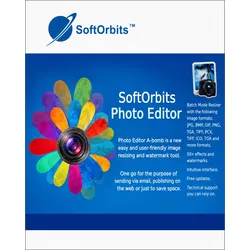
AI Photo EditorSoftOrbits AI Photo Editor – intelligente Bildbearbeitung ohne Umwege Viele Nutzer wünschen sich eine Bildbearbeitungssoftware, die starke Ergebnisse liefert, ohne dass dafür lange Einarbeitungszeiten nötig sind. Genau hier setzt SoftOrbits AI Photo Editor an. Die Software kombiniert eine leicht verständliche Bedienung mit moderner KI-Unterstützung, damit typische Aufgaben in der Fotobearbeitung deutlich angenehmer werden. Statt komplizierter Ebenen, Werkzeuge und manueller Bearbeitungsschritte steht die schnelle Umsetzung im Vordergrund. Besonders praktisch ist die Möglichkeit, Bearbeitungen über eine Art Eingabeaufforderung bzw. verständliche Anweisungen anzustoßen. Dadurch eignet sich das Programm sowohl für Einsteiger als auch für Anwender, die möglichst effizient arbeiten möchten. Ob private Urlaubsfotos, Produktbilder, Social-Media-Grafiken oder Porträtaufnahmen – der AI Photo Editor von SoftOrbits hilft dabei, Bilder sichtbar zu verbessern. Einer der wichtigsten Einsatzbereiche ist die Retusche von Personen. Kleine Bildfehler, ungewollte Details oder optische Störungen lassen sich einfacher korrigieren, ohne dass der gesamte Bearbeitungsprozess unnötig kompliziert wird. Gerade bei Porträts oder Profilbildern ist das ein großer Vorteil. Anwender können Fotos schneller optimieren und einen sauberen, ansprechenden Gesamteindruck erzeugen. Foto mit KI-Vorgabe bearbeiten Mit SoftOrbits AI Photo Editor bearbeiten Sie Bilder über einfache Texteingaben. Statt komplizierter Werkzeugleisten oder vieler Regler beschreiben Sie, was geändert werden soll, und die KI setzt die gewünschte Anpassung automatisch um. 01 Foto öffnen Importieren Sie das Bild, das Sie bearbeiten möchten, in den KI-Fotoeditor. Danach steht es für die Bearbeitung per Eingabeaufforderung bereit. 02 Bereich auswählen und Vorgabe eingeben Markieren Sie den Bildbereich, der verändert werden soll. Geben Sie anschließend eine klare Beschreibung ein, damit die KI weiß, welche Anpassung vorgenommen werden soll. 03 Bearbeitung ausführen Starten Sie den KI-Bearbeitungsprozess über die entsprechende Schaltfläche. Die Software verarbeitet Ihre Auswahl und setzt die gewünschte Änderung automatisch um. Beispiele für KI-gestützte Fotobearbeitung Mit SoftOrbits AI Photo Editor lassen sich Bildbereiche gezielt über Texteingaben bearbeiten. Die folgende Übersicht zeigt typische Beispiele und passende Einsatzbereiche. Eingabeaufforderung Funktion Anwendungsbereich „Wechseln Sie zu formellerer Kleidung.“ Die KI passt den Kleidungsstil im Bild an und erzeugt einen seriöseren Look. Business-Porträts, Bewerbungsfotos, Profilbilder „Gestalte den Himmel sonniger mit Regenbögen und füge kleine Elefanten hinzu.“ Die Szene wird kreativ erweitert und mit neuen Bildelementen ergänzt. Kreative Bildideen, Social Media, visuelle Experimente „Person aus dem Foto entfernen“ Unerwünschte Personen oder störende Objekte werden aus dem Foto entfernt. Reisefotos, Produktbilder, Hintergrundbereinigung „Heller Hintergrund für weiße Orchidee und Blume“ Der Hintergrund wird heller gestaltet, damit das Hauptmotiv besser zur Geltung kommt. Produktfotografie, Blumenbilder, E-Commerce „Foto in Anime- oder GTA4-Stil umwandeln“ Das Bild wird in einen künstlerischen oder spielinspirierten Stil umgewandelt. Content-Erstellung, kreative Designs, Social-Media-Grafiken So funktioniert die Bildbearbeitung mit SoftOrbits AI Photo Editor In wenigen Schritten richten Sie die Software ein, laden Ihr Foto in den Editor und bearbeiten ausgewählte Bildbereiche mit KI-gestützten Funktionen. 1 Software installieren Laden Sie SoftOrbits AI Photo Editor herunter und installieren Sie das Programm auf Ihrem Computer. 2 KI-Modelle laden Bestätigen Sie nach dem Start den Download der KI-Modelle, damit alle intelligenten Funktionen genutzt werden können. 3 Foto importieren Fügen Sie ein einzelnes Bild hinzu oder importieren Sie einen Ordner, wenn mehrere Fotos bearbeitet werden sollen. 4 Bereich auswählen Markieren Sie den gewünschten Bildbereich manuell oder nutzen Sie die KI-gestützte Objektauswahl. 5 Anweisung eingeben Beschreiben Sie im Textfeld möglichst genau, welche Änderung die KI am ausgewählten Bereich durchführen soll. 6 KI-Bearbeitung starten Die KI verarbeitet Ihre Eingabe und passt den ausgewählten Bildbereich entsprechend Ihrer Beschreibung an. 7 Bild speichern Speichern Sie das fertige Bild über „Speichern unter“ und wählen Sie Dateiname, Speicherort und Ausgabeformat aus. Technische Highlights für moderne Fotobearbeitung SoftOrbits AI Photo Editor bietet praktische Funktionen für eine flexible Bildbearbeitung. Die Software unterstützt hochauflösende Fotos, verschiedene Dateiformate und anpassbare KI-Funktionen für effiziente Arbeitsabläufe. Hohe Bildauflösung Bearbeiten Sie Fotos mit hoher Detailtiefe bis zu 8K und nutzen Sie die Software auch für anspruchsvollere Bildprojekte. Stapelverarbeitung Mehrere Bilder lassen sich künftig mit anpassbaren Eingabeaufforderungen schneller und strukt...39,95 €*Versand: 0,00 €Sichere Weiterleitung zum Anbieter
-
Foxit PDF Editor+Foxit PDF Editor+: Die erweiterte Lösung zur professionellen PDF-Bearbeitung und -Verwaltung In einer digitalisierten Welt, in der PDF-Dokumente ein wesentlicher Bestandteil von Unternehmens- und Verwaltungskommunikation sind, bietet der Foxit PDF Editor+ eine leistungsstarke und flexible Lösung zur Bearbeitung, Verwaltung und Sicherung von PDF-Dateien. Diese Software erweitert die Funktionen des bekannten Foxit PDF Editors und bietet eine Vielzahl zusätzlicher Funktionen, die speziell für anspruchsvolle Anwender und Unternehmen entwickelt wurden. Mit dem Foxit PDF Editor+ lassen sich PDF-Dokumente professionell bearbeiten, kommentieren, digital signieren und sicher freigeben. Was ist Foxit PDF Editor+? Der Foxit PDF Editor+ ist eine umfassende PDF-Bearbeitungssoftware, die speziell für Anwender entwickelt wurde, die eine erweiterte Funktionalität benötigen. Neben den Standardfunktionen zur Text- und Bildbearbeitung bietet der Foxit PDF Editor+ zusätzliche Werkzeuge wie erweiterte Sicherheitsoptionen, umfassende Formularerstellung und -verwaltung, erweiterte Cloud-Integration sowie OCR (Optical Character Recognition). Diese Funktionen machen ihn zu einer optimalen Wahl für Unternehmen, die regelmäßig mit großen Mengen an PDF-Dokumenten arbeiten und dabei höchste Anforderungen an Effizienz und Datensicherheit stellen. Hauptfunktionen des Foxit PDF Editor+ Erweiterte PDF-Bearbeitung: Bearbeiten Sie Texte, Bilder und Layouts in PDF-Dokumenten mit professionellen Tools, die Flexibilität und Präzision bieten. Optische Zeichenerkennung (OCR): Wandeln Sie gescannte Dokumente oder Bilder in durchsuchbare und bearbeitbare PDF-Dateien um. Formularerstellung und -verwaltung: Erstellen Sie interaktive Formulare, die digital ausgefüllt, gespeichert und weitergeleitet werden können. Digitale Signaturen und Sicherheitsfunktionen: Integrieren Sie digitale Signaturen, Passwortschutz und Verschlüsselung, um die Integrität und Vertraulichkeit Ihrer Dokumente zu gewährleisten. Erweiterte Kommentierungs- und Markierungsfunktionen: Fügen Sie Anmerkungen, Markierungen und Notizen hinzu, um die Zusammenarbeit und das Feedback innerhalb von Teams zu optimieren. Cloud-Integration: Verwalten und synchronisieren Sie Ihre Dokumente in Echtzeit über Cloud-Dienste wie Google Drive, Dropbox und OneDrive. PDF-Konvertierung: Konvertieren Sie Ihre PDF-Dokumente in verschiedene Formate wie Microsoft Word, Excel, PowerPoint und weitere, um maximale Flexibilität zu erreichen. Vorteile der Nutzung des Foxit PDF Editor+ Maximale Effizienz: Die erweiterten Bearbeitungsfunktionen und die einfache Handhabung ermöglichen eine schnelle und effiziente Bearbeitung großer Dokumentenmengen. Höchste Sicherheit: Schützen Sie Ihre Dokumente mit fortschrittlichen Sicherheitsfunktionen, die höchsten Standards entsprechen. Optimierung von Arbeitsprozessen: Die Integration in Cloud-Speicherdienste und die Möglichkeit zur Echtzeit-Zusammenarbeit verbessern die Produktivität und Zusammenarbeit in Teams. Kosteneinsparungen: Mit Foxit PDF Editor+ sparen Sie Zeit und Kosten, da alle PDF-Bearbeitungsfunktionen in einer einzigen Lösung vereint sind. Benutzerfreundliche Bedienung: Trotz der umfassenden Funktionen bleibt die Software intuitiv und leicht zu bedienen, sodass Anwender sich schnell zurechtfinden. Integration in bestehende Arbeitsabläufe Foxit PDF Editor+ ist so konzipiert, dass er nahtlos in bestehende Arbeitsabläufe integriert werden kann. Dank der flexiblen Cloud-Integration können Dokumente in Echtzeit geteilt und gemeinsam bearbeitet werden. Das macht den Foxit PDF Editor+ zu einer idealen Lösung für Teams, die ortsunabhängig arbeiten und eine zuverlässige Software benötigen, die sie jederzeit und überall nutzen können. Benutzerfreundlichkeit und intuitive Bedienung Die Benutzeroberfläche des Foxit PDF Editor+ ist übersichtlich und intuitiv gestaltet, was die Handhabung der Software erleichtert. Alle wichtigen Werkzeuge sind klar strukturiert und einfach zugänglich, sodass Anwender, unabhängig von ihrem technischen Know-how, schnell mit der Bearbeitung beginnen können. Die Software ist sowohl für Anfänger als auch für erfahrene Nutzer geeignet, die regelmäßig mit PDF-Dokumenten arbeiten. Sicherheit und Datenschutz Datensicherheit ist für viele Unternehmen von größter Bedeutung. Der Foxit PDF Editor+ bietet erweiterte Sicherheitsoptionen wie Passwortschutz, Verschlüsselung und digitale Signaturen, die die Integrität Ihrer Daten schützen und sicherstellen, dass vertrauliche Informationen nur von autorisierten Personen eingesehen werden können. Darüber hinaus garantieren regelmäßige Sicherheits-Updates, dass Ihre Software vor potenziellen Bedrohungen geschützt bleibt. Systemanforderungen Um den Foxit PDF Editor+ optimal nutzen zu können, sollten die folgenden Systemanforderungen erfüllt sein: Komponente Anforderung Betriebssystem Windows 7 oder höher, macOS 10.13 oder höher Prozessor 1 GHz oder schneller Arbeitsspeicher Mindestens 512 MB RAM (empfohle...141,95 €*Versand: 0,00 €Sichere Weiterleitung zum Anbieter
-
Welche Iphones haben Animoji?
Welche iPhones haben Animoji? Animoji wurden erstmals mit dem iPhone X eingeführt und sind seitdem auf allen nachfolgenden Modellen verfügbar, einschließlich des iPhone XS, iPhone XR, iPhone 11, iPhone 12 und iPhone 13. Diese Funktion nutzt die TrueDepth-Kamera, um die Gesichtsausdrücke des Benutzers zu verfolgen und sie in animierte Emoji umzuwandeln. Animoji sind eine unterhaltsame Möglichkeit, Nachrichten und Videos mit persönlicher Note zu erstellen und sind bei vielen iPhone-Nutzern beliebt. Welches iPhone-Modell nutzt du für Animoji? **
-
Wie ändere ich mein Animoji?
Um dein Animoji zu ändern, öffne die Nachrichten-App auf deinem iPhone oder iPad. Tippe auf das Animoji-Symbol neben dem Texteingabefeld. Wähle dann das gewünschte Animoji aus der Liste aus. Du kannst auch auf das "+"-Symbol klicken, um ein neues Animoji zu erstellen oder ein vorhandenes zu bearbeiten. Wenn du das Animoji ausgewählt hast, kannst du es anpassen, indem du auf die Schaltfläche "..." tippst und dann auf "Bearbeiten" gehst. Von dort aus kannst du die verschiedenen Einstellungen wie Frisur, Accessoires und Farben ändern. **
-
Wie kann man Animoji speichern?
Um Animoji zu speichern, können Sie einfach das Animoji auswählen, das Sie speichern möchten, und dann auf das Teilen-Symbol tippen. Wählen Sie dann die Option "Als Video speichern" aus. Dadurch wird das Animoji als Video in Ihrer Fotos-App gespeichert. Alternativ können Sie auch Bildschirmaufnahmen verwenden, um das Animoji auf Ihrem Gerät zu speichern. Eine weitere Möglichkeit besteht darin, das Animoji in einer iMessage zu senden und es dann von dort aus zu speichern. Es ist wichtig zu beachten, dass Animojis nur auf Geräten mit Face ID verfügbar sind. **
-
Wie kann man Animoji herunterladen?
Animojis sind eine Funktion, die exklusiv auf Apple-Geräten verfügbar ist. Um Animojis herunterzuladen, müssen Sie ein kompatibles Apple-Gerät wie ein iPhone X oder ein neueres Modell besitzen. Die Funktion ist in der Nachrichten-App integriert und kann direkt verwendet werden, ohne dass ein separater Download erforderlich ist. **
* Alle Preise verstehen sich inklusive der gesetzlichen Mehrwertsteuer und ggf. zuzüglich Versandkosten. Die Angebotsinformationen basieren auf den Angaben des jeweiligen Shops und werden über automatisierte Prozesse aktualisiert. Eine Aktualisierung in Echtzeit findet nicht statt, so dass es im Einzelfall zu Abweichungen kommen kann. ** Hinweis: Teile dieses Inhalts wurden von KI erstellt.